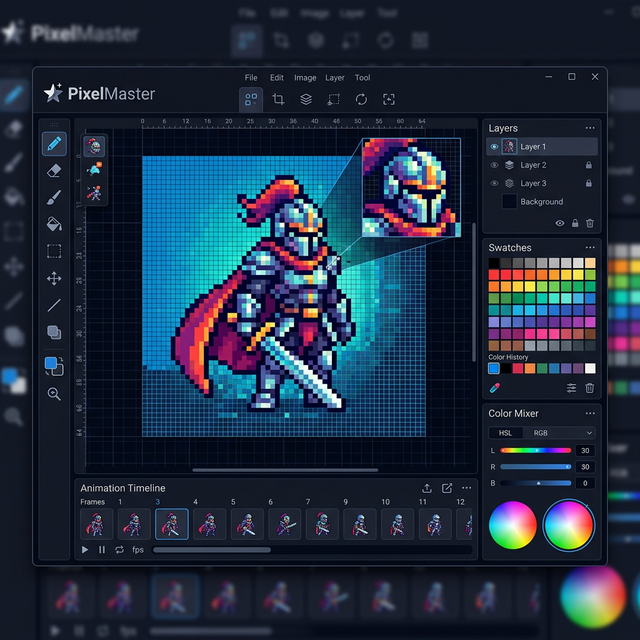
「ピクセルマスター」は、ブラウザだけで本格的なドット絵制作やアニメーション作成が楽しめる、クリエイターのためのWebアプリケーションです。
このガイドでは、基本操作からプロ級のテクニックまで、その全てを詳しく解説します。
1. 画面の説明
💻 PC版インターフェース
PC版では、広い画面を活かして全てのパネルを展開して制作できます。
左サイドバー:ツール群
ペン、消しゴム、塗りつぶし、選択範囲、移動、スポイトなど、描画に必要な基本ツールが並んでいます。
右パネル:管理系
レイヤー管理、フレーム(アニメーション)管理、カラーパレットがまとめられています。
上部メニュー
新規作成、保存、書き出し、取り消し(Undo)・やり直し(Redo)が行えます。
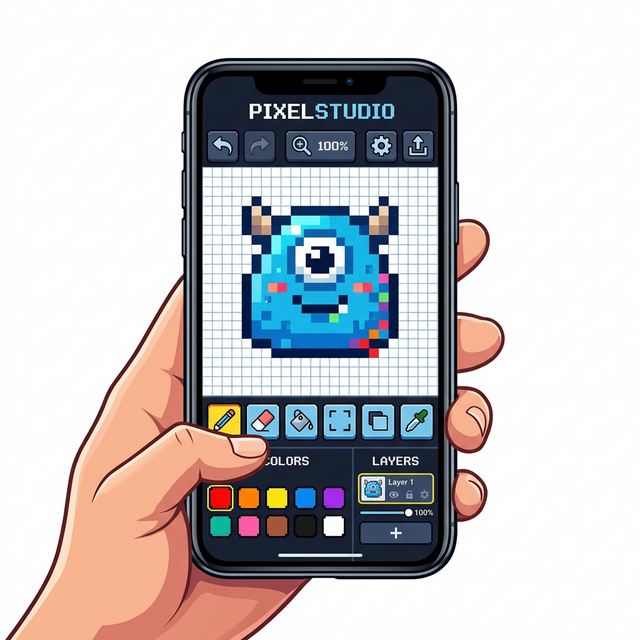
📱 スマホ版インターフェース
スマホ版は限られた画面を効率的に使うため、メニューが折りたたまれています。
- 下部ツールバー: よく使う描画ツールに素早くアクセスできます。
- 右端のボタン: レイヤーパネルやカラーパネルをオーバーレイ表示します。
- ピンチ操作: 2本指でキャンバスの拡大縮小・移動が自由自在。
2. 基本的なアソビ方
🎨 描画の基本
制作を始めるには、上部メニューの「新規作成」からキャンバスサイズを選びます。8x8のアイコン制作から、64x64のキャラクター制作まで対応しています。
3. 高度な機能(プロ仕様)
📁 レイヤーシステム
ピクセルマスターは複数のレイヤーを重ねて描画できます。
- クリッピング: 下のレイヤーの描画範囲内だけに描画を制限します。影やハイライトを入れる際に非常に便利です。
- 不透明度: レイヤーごとの透け具合を調整し、ガラスの表現やソフトな影を作れます。
🎬 アニメーション制作
右パネルの「フレーム」を追加することで、パラパラ漫画の要領でアニメーションを作れます。
- オニオンスキン: 前後のフレームを薄く表示し、動きの繋がりを確認しやすくします。
- 再生プレビュー: 制作中の動きをリアルタイムで確認できます。
- 書き出し: 完成したアニメーションはGIF、または透過対応のAPNG形式で保存可能です。
4. テクニック集
✨ シャープなアウトラインのコツ
「アウトライン自動生成」機能を使えば、描いたキャラに一瞬で縁取りを付けられます。また、描画中の「Pixel-Perfect」設定を有効にすると、余分なドットの重なりを自動で防ぎ、きれいな1パターンの線を引くことができます。
🌑 立体感を出すライティング
ベースの色を置いた後、新しいレイヤーを作り「クリッピング」を有効にします。少し暗い色を選び、光源を意識して影を書き込むだけで、一気に立体感が増します。不透明度を 50% 程度に落とすと馴染みやすくなります。
5. 権利とガイドライン
📄 著作権と商用利用について
ピクセルマスターで作成された作品の著作権は、すべて作成したユーザー自身に帰属します。
- 商用利用OK: ゲーム素材、アイコン、グッズ制作など、あらゆる商用目的に無料でご利用いただけます。
- 加工・配布自由: 作成したデータを外部ツールで加工したり、シェアしたりすることも制限ありません。
- リンク・クレジット不要: 利用にあたって「ピクセルマスターで作った」という表記は必須ではありません(もちろん、紹介していただけると運営は大変喜びます!)。
⚠️ 禁止事項と注意事項
以下の行為は法律および利用規約で禁止されています。必ず守って創作を楽しみましょう。
- 他者の著作権侵害: アニメキャラクターや他者のドット絵をそのまま、あるいは酷似した形で作成・販売・投稿する行為。
- 公序良俗に反する利用: 誹謗中傷、差別的表現、過激な性表現などを含む作品の投稿。
- ツールの不正利用: プログラムの解析や、サーバーに過度な負荷をかける行為。
詳細は、ニチモン共通の 利用規約 を必ずご確認ください。
さあ、あなたもピクセルマスターで自分だけの作品を作ってみましょう!