Windows 11 / Google Chrome 最適化

ブラウザ移行なしでIE業務を継続。
IE専用の基幹システム・帳票印刷の運用をサポート。

IE7〜IE11文書モード(プロセス起動時のエミュレーション指定・Edge時はIE11固定)・ActiveX・親画面連携ポップアップ(別ウィンドウ)・帳票印刷プリセット・認証Cookie受け渡しを搭載。
タブモード利用時はEdgeとChromeの2重運用を軽減し、Enterprise Site List (sitelist.xml) の資産もそのまま活用できる法人向け互換ブラウザ拡張機能です。

LIVE DEMO COMPARISON

社内基幹ERPシステムでの表示・実演比較

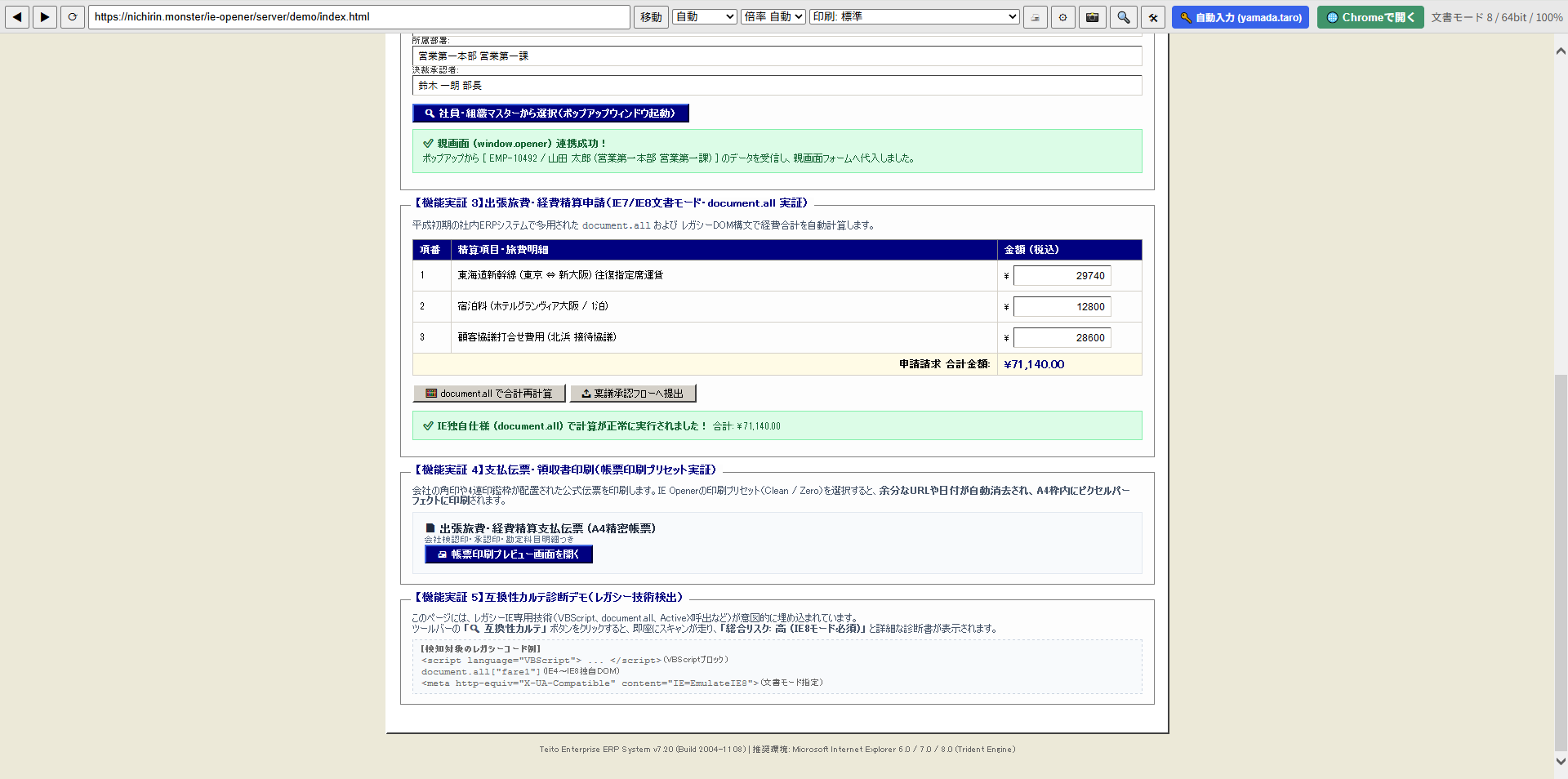
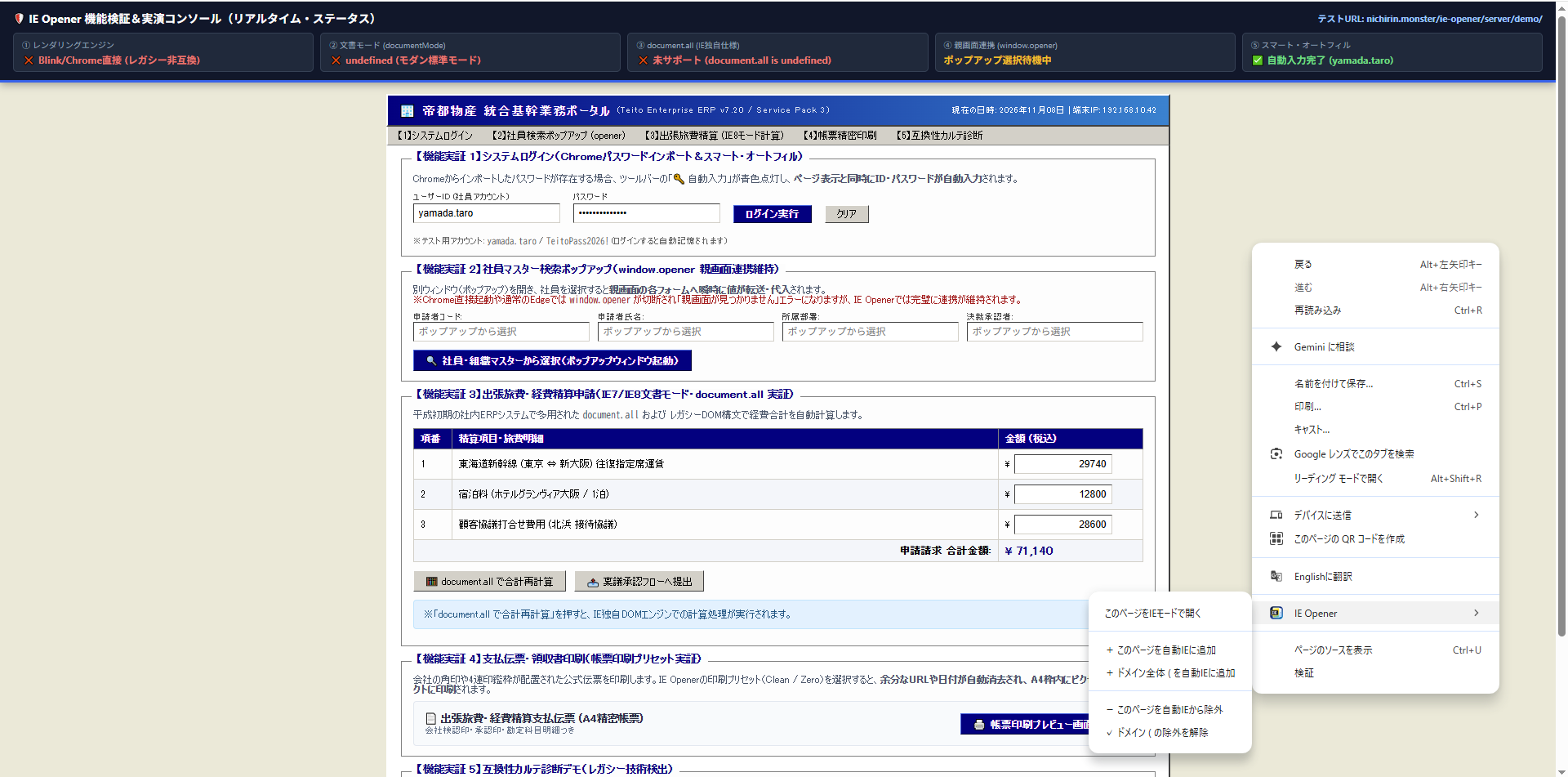
通常の Google Chrome 直接表示ではエラー停止するレガシー機能を、IE Opener がIE互換エンジンでエミュレーション稼働させます(タップで原寸拡大表示)。
※上記はIE専用レガシー構文やActiveXの動作挙動確認用にデモ用として作成した模擬環境での実演画面です。

❌ Before: 通常の Chrome 直接表示 非互換エラー多数
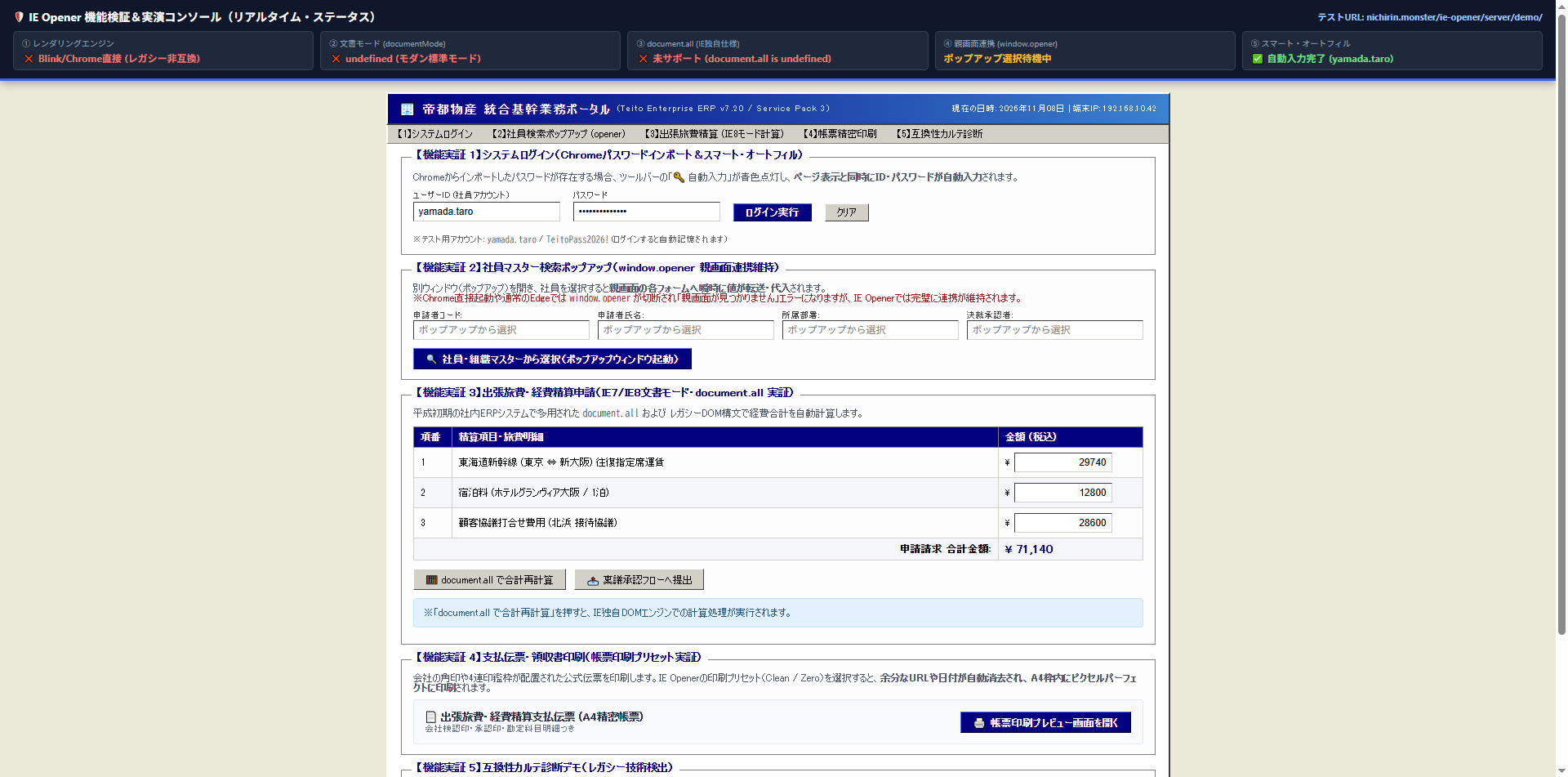
Before: 通常Chromeでのエラー表示
● 診断結果: ①Blink直接(非互換) ❌ / ②documentMode(未定義) ❌ / ③document.all(未サポート) ❌
・古い社内計算処理が停止、社員検索ポップアップが切断される致命的障害が発生
✅ After: IE Opener(タブ表示) 正常稼働確認済み
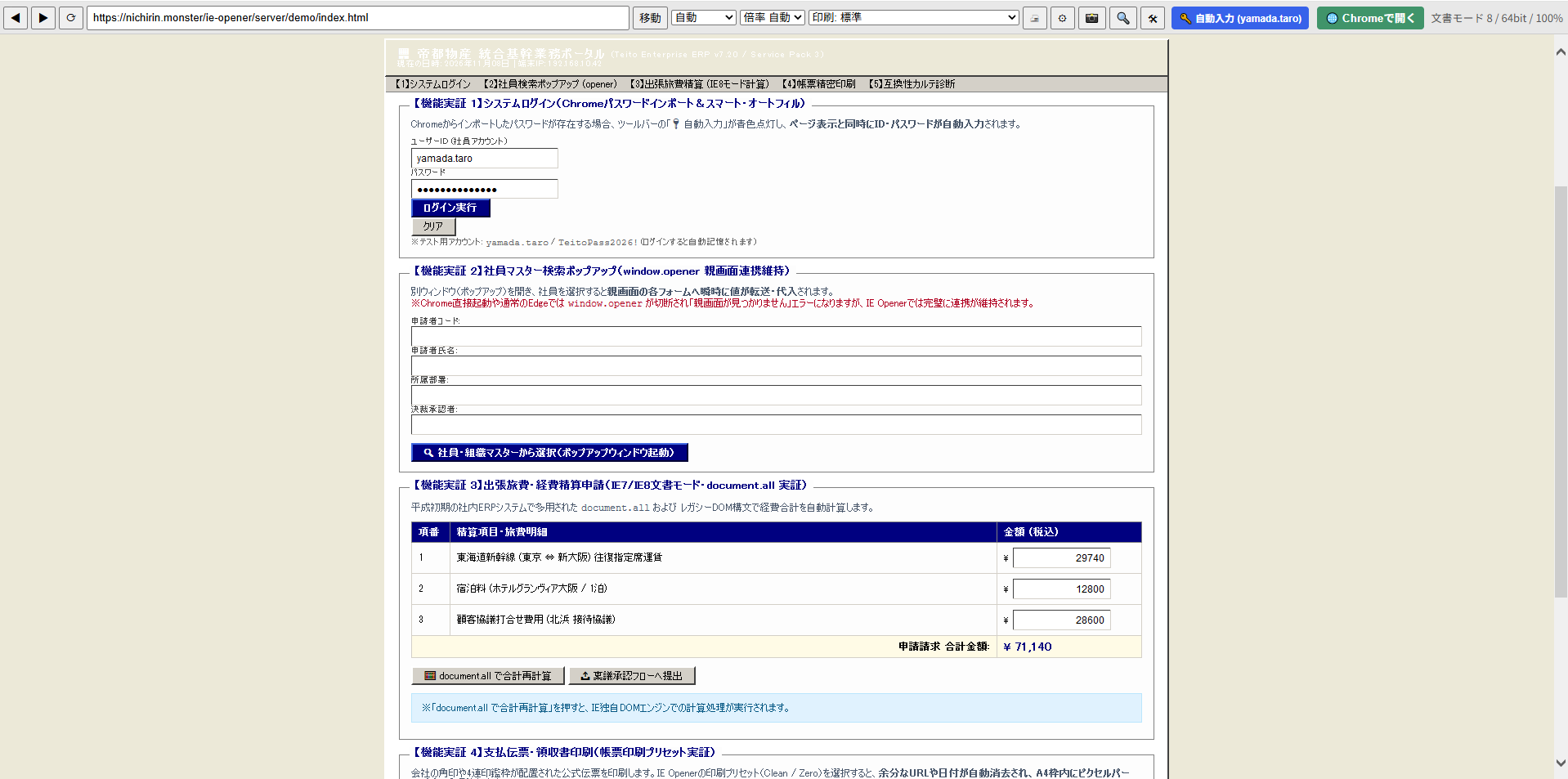
After: IE Openerによる正常稼働状態
● 稼働結果: Chromeタブ内でTridentエンジン稼働 / 文書モード8指定 / 🔑自動入力青点灯 ✅
・レガシー構文(document.all等)をエミュレートし、上部ツールバーから倍率・印刷・互換性診断を操作可能
👉 この実演デモサイトを実際にブラウザで体験してみる

動作モードと前提条件

IE Opener は、現場の運用要件に合わせて2つの動作モードを提供しています。

↔ 左右にスクロールできます
項目 タブオーバーレイ表示モード(既定) Edge IEモード外部連携モード
仕組み・開き方 Chromeタブのコンテンツ領域に、Windows標準のIEコンポーネント(Trident/MSHTML)ウィンドウを重ねて表示します。 ヘルパー(host.ps1)が以下のいずれかの方法でEdgeをIEモード起動します:
① HKLM に管理ポリシーの sitelist.xml がある場合:対象XMLファイルにURLを追記し version を+1加算して保存(※XMLへの書込権限が必要)。
② 管理ポリシーがない場合:%LOCALAPPDATA%\IEModeOpener\sitelist-*.xml を生成し、HKCU\Software\Policies\Microsoft\Edge に登録した上で --ie-mode-force 引数を用いて起動します。
描画エンジン Windows標準の WebBrowser コントロール(MSHTML) Microsoft Edge 内部の IE エンジン
前提条件・動作環境 ・Windows 10 / 11
・ローカルヘルパー(IEOpenerHost.exe)の常駐
・Windows標準のIEコンポーネントが有効であること
・Windows 10 / 11
・Microsoft Edge がインストールされていること
・Windows側でEdge IEモードの利用がポリシー等で全面禁止されていないこと
制約・留意事項 ・子画面(ポップアップ)はタブ内ではなく独立した別ウィンドウで開きます。
・ウィンドウ追従処理を行うため、DPI環境によって表示調整が必要な場合があります。
・Edge が別ウィンドウ(またはドッキング表示)として起動します。
・管理ポリシー(HKLM)が存在する環境では対象XMLへの書込権限が必要となり、未設定環境では HKCU のEdgeポリシーキーを変更します。また --ie-mode-force スイッチを使用するため、変更管理が厳格な環境では左記の「タブオーバーレイ表示モード」を推奨します。
向いている用途 社内PCの通常利用ブラウザを Chrome に統一し、ActiveXや帳票印刷プリセットを利用したい場合。 社内で既に Edge IEモードの運用ルールがあり、Chrome からの起動やサイト登録を自動化したい場合。

※既定は「タブオーバーレイモード」です。拡張機能の設定画面(オプション)からいつでも切り替えが可能です。

企業・情シス向け BCP戦略

🛡️ Edge IEモード終了(2029年問題)を見据えた社内システムの継続性について

Microsoftは「Microsoft Edge の IE モード」のサポートを少なくとも2029年までとしています。これに伴い、「IE Opener はサポート終了後も使い続けられるのか?」という点について、動作モードごとの技術的真実を率直に開示いたします。

① Edge IEモード外部連携モード
【影響:使えなくなります】
Edge 内部から IE モード機能そのものが削除されるため、この連携方式は動かなくなります。
② タブオーバーレイ表示モード(IE Opener 既定・メイン機能)
【「Edge IEモードの廃止」だけなら使い続けられる可能性が高い】
IE Opener のタブモードは、Edge を介さず Windows 標準の mshtml.dll / urlmon.dll 等の Trident コンポーネントを直接 Win32 API / C# で呼び出して描画しています。Edge の IE モードが廃止されても、OS 側のコンポーネントが残っていればそのまま起動・描画が可能です。
💡 Windows OS から Trident(MSHTML)自体が完全抹消された場合について:
将来の Windows Update 等により OS から mshtml.dll 自体が完全にアンインストールされた場合は、OS の土台が消えるため IE Opener も描画不能となります。しかし、Windows 環境には膨大なレガシー業務パッケージ(MFC、.NET WinForms 等)が Trident を内包して稼働しているため、OS からこの DLL を完全に消し去るのは Microsoft にとっても極めて難易度が高く、Edge IE モード廃止後もしばらく OS 内に残留する公算が大きいです。
IE Opener は、Edge のブラウザ仕様変更に左右されない「最も確実なレガシーシステムの延命・BCP(事業継続)バックアップ手段」としてご活用いただけます。
快適な操作性

直感的な右クリック(コンテキスト)メニュー

閲覧中のWebページ上で右クリックするだけで、ワンクリックでIEモード起動が可能。
さらに「このページのみ追加」「ドメイン全体を追加」を個別に選択でき、登録済みサイトならその場で「✓ 解除」できるスマートなトグル&排他制御を標準装備しています。

  • フルパスURL(パス単位)またはドメイン全体の自由な登録選択
  • 登録状態を自動認識し「追加」↔「✓ 解除」を動的表示
  • 自動登録と除外リストの二重登録を防ぐ排他制御
右クリックメニューでの自動追加・解除実演
【実演】進化したコンテキストメニュー ページ上からワンクリックで追加・除外・解除を自在に制御。

IE Opener の6つの基本機能・特長

レガシー業務システム・基幹Webアプリの現場で直面する課題を実践的に解決

🌐
タブモード専用

IE7〜IE11 文書モード指定

URLルールに基づいてプロセス起動時のエミュレーション(FEATURE_BROWSER_EMULATION)を指定。ActiveXや旧式構文の動作を支援します。
※タブ起動時のURL判定に基づき適用されます。Edgeモード時はIE11固定です。

IE8文書モードとdocument.allでの計算成功実演
【実演】document.all 社内計算エミュレーション 平成初期の独自DOM(document.all)による経費合計の自動計算処理がエラーなく動作。
🔄
タブモード専用

認証Cookie受け渡し&ログイン情報自動入力

拡張機能に事前登録(CSVインポートまたは手動設定)したID・PWをタブ起動時に入力支援。IE側でログイン・遷移完了したセッションCookieをChrome側へ書き戻します(※タブモード専用)。

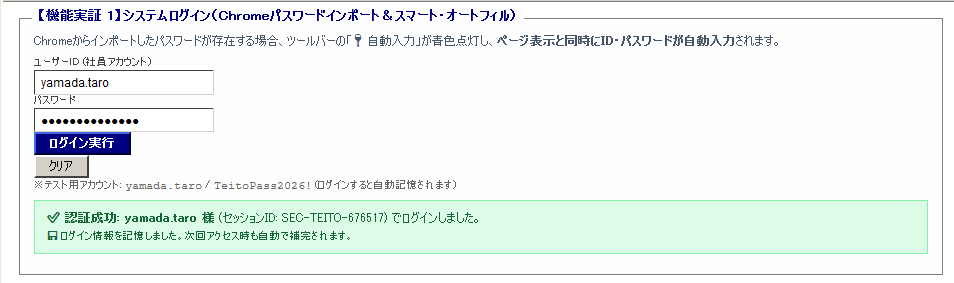
登録アカウント自動入力によるログイン認証成功実演
【実演】事前登録アカウント自動入力&認証成功 ツールバーの「🔑 自動入力」が青色点灯し、ワンクリックまたは自動で入力完了(タブモード専用。拡張機能の管理画面から事前登録が必要です)。
🪟
タブモード専用

親画面連携ポップアップ (window.opener)

検索ダイアログなどの子画面(window.open)を同一プロセス内の別ウィンドウで起動。親画面の window.opener 参照や値の受け渡しを維持します(子画面は別ウィンドウで開きます)。

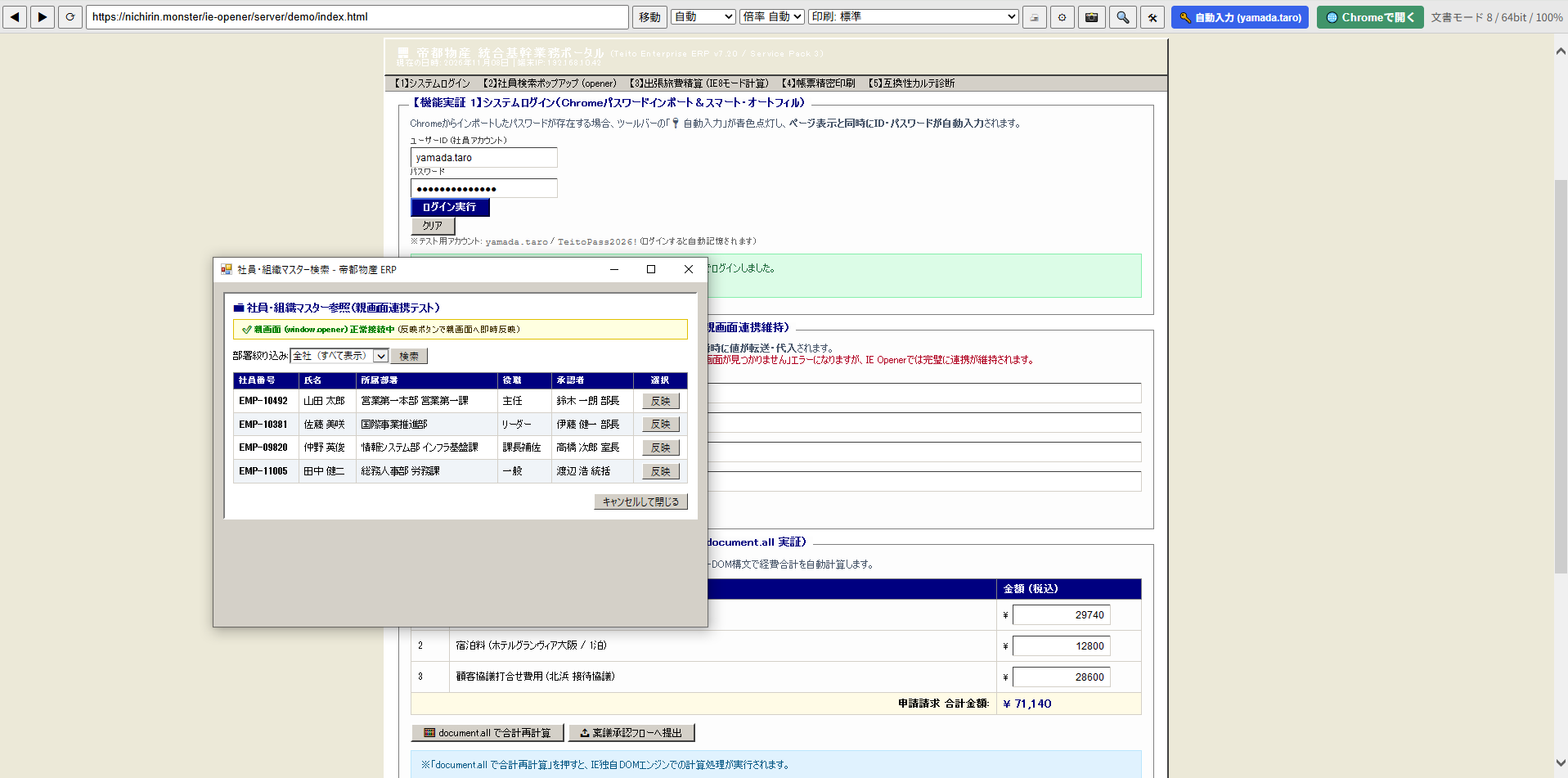
子画面ポップアップ検索ダイアログの起動実演
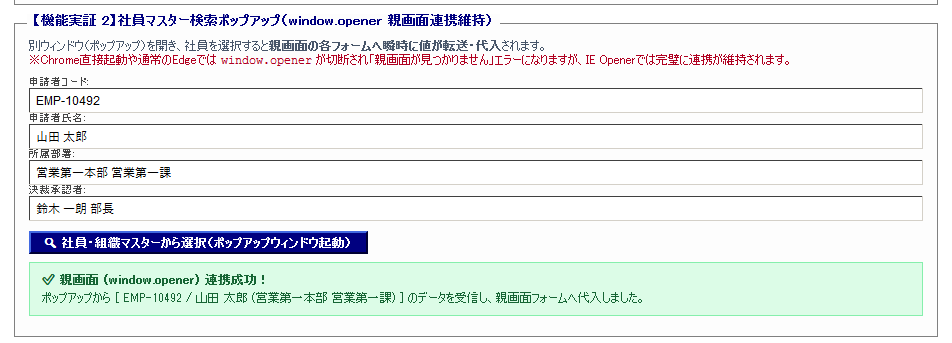
【実演】社員マスター検索ポップアップ起動 別ウィンドウが開き、社員選択ボタンを押すと親画面のフォームへデータが直接反映(下図)。
親画面へ社員データが直接反映された実演
🖨
タブモード専用

帳票・伝票 印刷プリセット

IEのページ設定(PageSetupレジストリ)を事前適用し、ヘッダー/フッターのURL印字消去、余白5mm設定、背景色印刷をワンクリックで実行可能。
※IEコンポーネントネイティブの印刷機能を利用します。

帳票・公式伝票の精密印刷実演
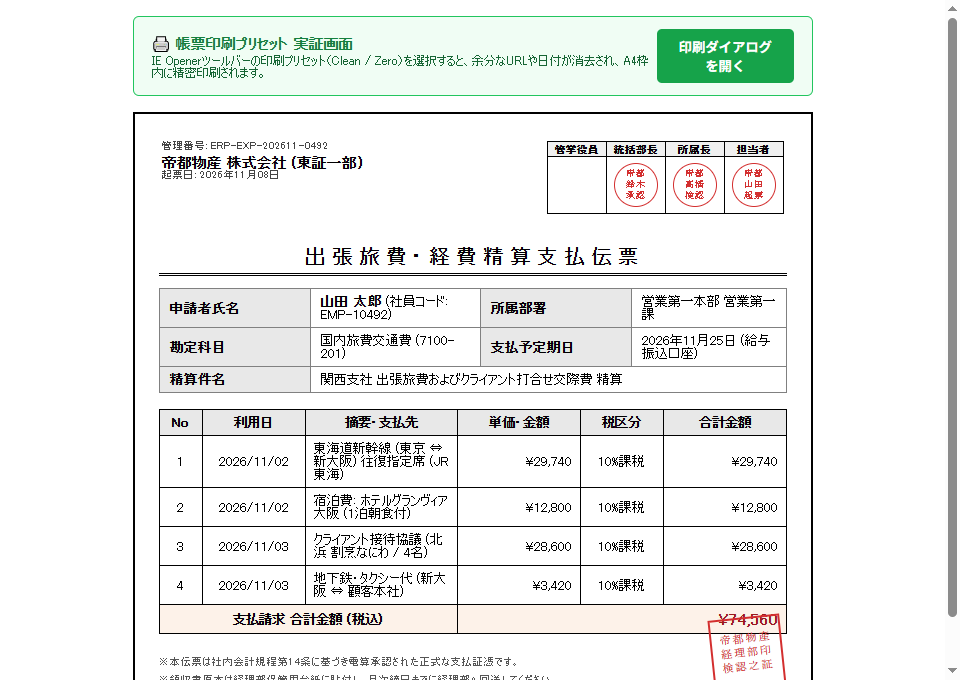
【実演】公式支払伝票のA4精密印刷 余分なURLや日付が自動消去され、角印や4連承認印も枠内に美しく収まるクリーン印刷。
📸
タブモード専用

画面キャプチャ(PNG保存)

オーバーレイ表示中のIE画面をデスクトップ座標からビットマップ取得し、クリップボードコピー&PNG画像として即座に自動ダウンロード保存します。
※別ウィンドウの子画面やEdgeモード時は対象外です。

画面キャプチャ機能のワンクリック保存実演
【実演】ツールバーからのワンクリックPNG保存 ツールバーの「📸」を押すだけで、表示中のIE画面をPNGファイルとして即座にダウンロード。
📋
両モード対応

sitelist.xml 連携&ワンクリック互換性診断

Enterprise Site List XMLの直接インポート&エクスポートに対応。さらにページ内のActiveX・VBScript・旧APIの利用状況を自動検出・一覧化します。

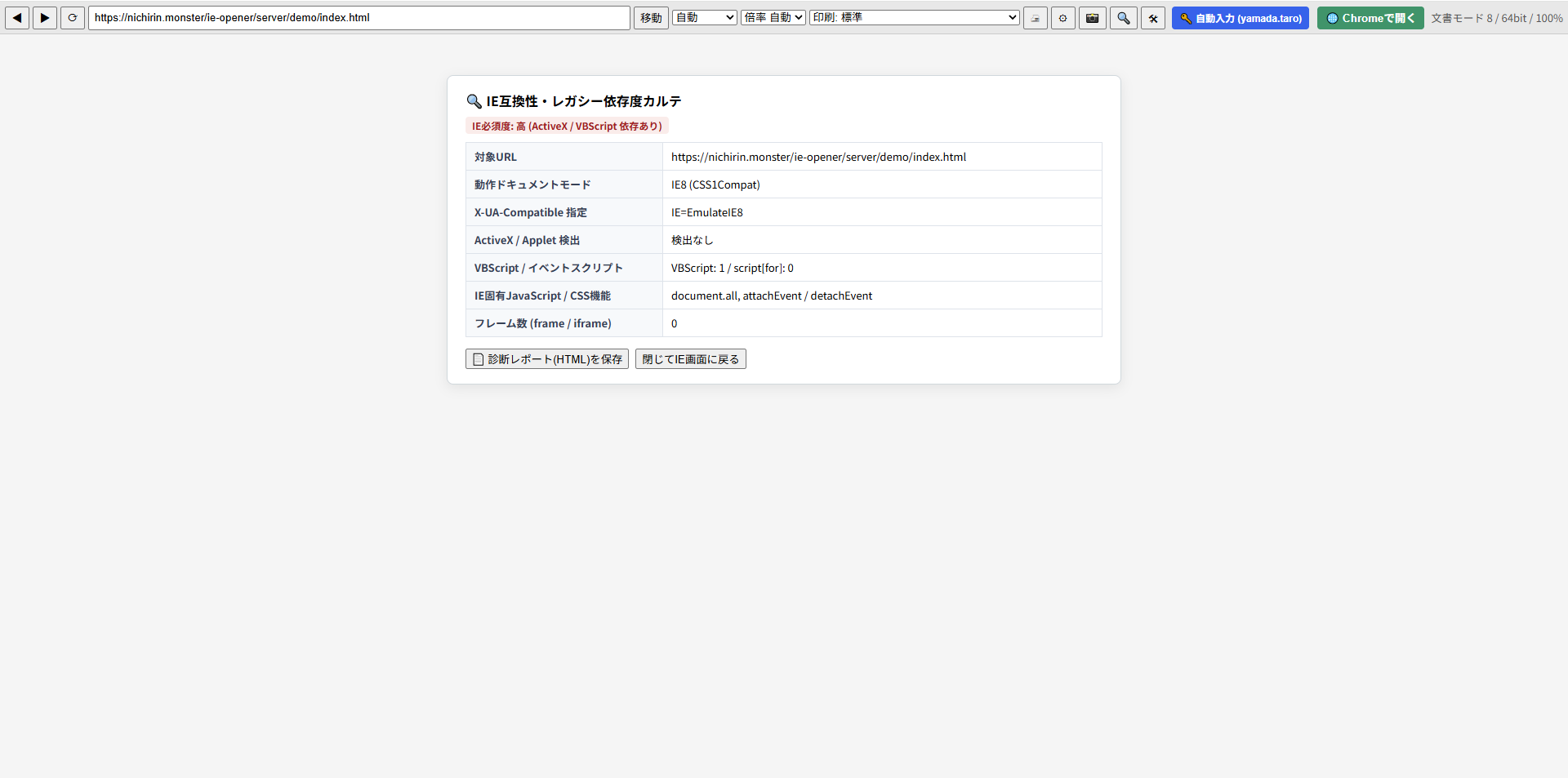
ワンクリック互換性診断実演
【実演】ワンクリック互換性診断 ツールバーの「🔍」から即座にスキャンが走り、VBScriptやActiveX、文書モード依存度を自動診断。

大手互換製品・無料公式機能との正直な比較

「無料のEdge IEモードで十分ではないか」「海外製の大手互換ツールと何が違うのか」に対する客観的な比較です。(2026年11月時点、一般的な海外製互換拡張機能の公開仕様・価格帯との比較)

↔ 左右にスクロールできます
比較項目 Microsoft Edge IEモード
(公式・無料)
一般的な海外製大手製品
(先行海外ツール)
IE Opener
(本製品)
社内ブラウザの統一 不可
Edgeへの切り替え・2重運用が必須
可能
Chrome上でタブ内表示
一元化対応
Chromeから一元起動(タブモード時はタブ内表示)
日本語サポート・開発元 標準
マイクロソフト公式ヘルプ
英語中心
海外開発元(サポート窓口は主に英語)
日本語ネイティブ
国内開発・日本語直接サポート
法人決済・請求書払い 不要
Windows標準機能のため無料
クレカ中心
米ドル建て決済中心(国内請求書払いは要代理店等)
国内対応
国内銀行振込(請求書払い・翌月末)およびStripeクレカ決済
帳票・伝票の印刷プリセット 手動設定要
印刷の余白・ヘッダーURL消去は個別手動設定
ブラウザ標準
余白やヘッダー消去は手動設定またはブラウザ印刷に準拠
プリセット搭載
余白最小化・不要印字消去プリセット搭載
sitelist.xml 資産連携 標準対応
GPO配布で全社適用
要変換の場合あり
独自ルール形式への変換が必要な場合あり
直接入出力
既存XMLのインポート&エクスポートに対応
端末管理ポータル Intune/GPO
社内管理インフラに依存
ポータル提供
クラウドポータル(ライセンス管理)
専用ポータル提供
ライセンス端末の照会・デタッチ(PC移行)
料金体系(年額目安) 無料 1台あたり従量課金中心
年額 約5,000〜6,000円/台〜(米ドル建て換算目安)
年1,980円〜
全社無制限サイトライセンス年59,800円

※上記は一般的な海外製IE互換拡張ツールの公開仕様・価格帯との比較目安です。各ツールの最新仕様・価格は各提供元の公式情報をご確認ください。
※Microsoft Edge IEモードは無料で強力な公式機能です。すでに社内でGPOによる `sitelist.xml` 配布が完了しており、Edgeの利用に問題がない現場では無理に有料ツールを導入する必要はありません。「全社ブラウザをChromeに統一したい」「伝票印刷のズレに悩んでいる」「請求書払いで経理処理したい」という企業様に本製品をおすすめしております。

動作要件・対応技術および制限事項

ご導入前に、貴社システムの動作環境および技術要件をご確認ください。カード登録不要の14日間無料体験で事前検証いただけます。

💻 動作環境(システム要件)

対応OSWindows 10 / 11 (64bit)
対応ブラウザGoogle Chrome 110 以降
実行権限一般ユーザー権限で動作可能(ヘルパーの初期配置時にBAT実行権限が必要)
非対応OSmacOS / Linux / ChromeOS(WindowsネイティブIEコンポーネントを要するため)

⚙️ 対応技術・エミュレーション範囲

  • 描画エンジン:Trident / MSHTML(IE5, IE7, IE8, IE9, IE10, IE11 各モード対応)
  • レガシーDOM構文:document.all, attachEvent, window.event, CSS Filter 等の再現
  • ActiveX / COM:端末にインストール済みのActiveXコントロール呼び出しに対応
  • 印刷制御:IE特有のヘッダー・フッター除去、余白ゼロ設定、用紙プリセット対応
  • 認証・セッション:Chromeと同一セッションまたは独立IEセッションの柔軟な切り替え
⚠️ 【既知の制限事項および事前検証のお願い】
  • 本ソフトウェアは、Windows OSが標準で提供するMSHTML(Trident)コンポーネントを利用して動作します。OS側でMSHTMLコンポーネントが提供される環境において互換動作を支援する設計です。
  • 電子入札・特定認証システムに関する注記: 電子入札や自治体・省庁系システム等において、専用のJavaアプレットや特定ICカードリーダーの独自常駐ドライバーとの密結合を要求するシステムは、端末のセキュリティ構成によって動作しない場合があります。必ず14日間の無料体験期間(カード登録不要)を利用して実際の社内環境での事前検証を行ってください。
  • ローカルヘルパーの構成(固定ハッシュ事前ビルド展開 & ソースコード同梱): ヘルパーインストーラー(ie-helper-setup.bat)は、標準実行時(/silent 含む)には csc.exe コンパイラを起動せず、内蔵された事前ビルド済みの固定バイナリ IEOpenerHost.exe(全端末共通の固定SHA-256ハッシュ値・コード署名なし)を直接展開します(監査用に全C#ソースコードもバッチ内にプレーンテキストで同梱されており、/compile オプションでローカル再ビルドも可能)。EDRやAppLocker環境では、下記仕様書記載の IEOpenerHost.exe の固定SHA-256ハッシュ値またはフォルダパスをホワイトリスト登録してください。
  • DirectXやハードウェアアクセラレーションに直接密結合した特殊な専用3Dプラグインは、一部正しく描画されない場合があります。

料金プラン — 導入しやすいシンプルな体系

インストール後、クレジットカード登録不要ですぐに14日間すべての機能をお試しいただけます(試用期間終了後に自動的に有償請求へ移行することはございません)。有償ライセンスご購入時は即時決済となり、その日から正式な有効期間が開始されます。

📋 【法人ご購入前の重要なお知らせ】
・インボイス(適格請求書):当事業者は免税事業者のため、インボイス登録番号の記載のない領収書・請求書を発行いたします(法人の仕入税額控除には経過措置が適用されます)。
・公式ストア公開:Google Chrome Web Store 公式公開済み(ストアページはこちら)。審査を通過した安全な公式拡張機能として安心してご利用いただけます。
・買い切り永久版について:買い切り永久版(¥148,000 / ¥4,980)は、本ソフトウェアの提供を継続する限り、追加更新費用なしでご利用いただけるライセンスです。将来のOS・ブラウザ仕様変更等に伴う製品EOL(提供終了)時の取扱いは利用規約第7条に準じます。

Team 台数パック (5〜50台)

部署・小規模オフィス・拠点単位でのご利用に

¥7,800〜 / 年(税込)
  • 5台パック:年額 ¥7,800(1台あたり1,560円)
  • 10台パック:年額 ¥13,800(1台あたり1,380円)
  • 20台パック:年額 ¥24,800(1台あたり1,240円)
  • 50台パック:年額 ¥49,800(1台あたり996円!)
  • 全機能・互換性診断・印刷プリセット利用可能
台数パック一覧・購入へ

Personal 個人プラン

個人事業主・個人負担でも手軽に動かしたいビジネスマンに

¥280〜 (税込)
  • 月額プラン:月額 ¥280(いつでも解約自由)
  • 年額プラン:年額 ¥1,980(月換算165円のリーズナブルな年間定額制)
  • 買い切り永久版:¥4,980(追加更新費用なしの買い切りライセンス)
  • PC 1台認証(別PCへの移行対応)
  • 全機能利用可能
個人プラン一覧・購入へ
情シス・社内SE・管理者向け

Active Directory GPO・サイレントインストール一括配布マニュアル

社内PC何百台〜何千台への無人展開(ユーザー操作不要)と、グループポリシーによる強制インストールの手順です。

1 Google Chrome 拡張機能の全社自動インストール(GPO)

Active Directory グループポリシー(または Intune)の「強制インストールする拡張機能のリスト」に登録することで、全社員のPCのChromeに自動でインストール・有効化されます。

✅ 【Google Chrome Web Store 公式公開済み・導入経路のご案内】
・公式ストア導入(推奨): Google Chrome Web Store の審査を通過し公式公開されています(Chrome Web Store 公式ページはこちら)。個人プラン・Teamプランのお客様はストアからワンクリックで追加いただけます。
・法人様向け(GPO / Intune 一括展開): 下記の拡張機能IDとGoogle公式更新URLをグループポリシー(ExtensionInstallForcelist)に設定するだけで、全社PCへ自動配信されます。閉域網・オフライン環境向けに社内ファイルサーバー配置用CRXパッケージをご希望の場合は 技術相談窓口 よりご提供可能です。
【グループポリシーのパス】

コンピューターの構成 > 管理用テンプレート > Google > Google Chrome > 拡張機能 > 強制インストールするアプリと拡張機能のリストを指定する (ExtensionInstallForcelist)

【登録する値(拡張機能ID + 更新URL)】
ingmhjfnoaobdppmhjdnmccbmnnibjbo;https://clients2.google.com/service/update2/crx

※上記はChrome Web Store公式配信の標準設定値です。閉域網等における自社サーバー配置(CRX直接指定)の手順は、技術相談窓口にてご案内しております。

⚠️ 【重要】台数パック(5〜50台)をご利用の場合の配布スコープ設定

台数パック(5〜50台プラン)を導入される際は、Active Directory の特定組織単位(OU)やセキュリティグループ(WMIフィルター)を指定し、対象端末のみにGPOをリンク・配布してください。
※全社(契約台数を超える端末)へ無差別に配布すると、先着順でライセンス上限に達し、後から起動した端末で認証制限が発生する原因となります。

💡 全社無制限で一括展開される場合:
端末の選別やOU管理を行わず、社内PC何百台〜何千台へ一斉に配布したい場合は、台数制限のない 「Enterprise 全社無制限プラン」 が最適です。

🏢 登録端末の確認・古いPCの登録解除(デタッチ):
現在どのPCがライセンスを使用しているかの確認や、PC入れ替え時のデタッチ(登録解除)は、専用の 「企業向け 端末管理ポータル」 から管理者様ご自身でいつでも手軽に行っていただけます。

2 ローカルヘルパー(Native Host)のサイレント無人インストール

WindowsのIEコンポーネントと通信するヘルパーソフト(ie-helper-setup.bat)は、/silent オプションを付けて実行することで、確認画面を出さずにバックグラウンドでサイレントにセットアップできます。

📥 ie-helper-setup.bat をダウンロード(単一バッチ・ソースコード公開形式) 🗑️ アンインストール用バッチ (ie-helper-uninstall.bat)

※本インストーラーは、標準実行時(/silent 含む)にはコンパイラ(csc.exe)を起動せず、全端末共通の固定SHA-256ハッシュを持つ事前ビルド済み IEOpenerHost.exe を直接展開します。同時に全ソースコード(PowerShell/C#)もバッチ内にプレーンテキストで収録されており、ソース監査および /compile オプションでのローカル再ビルドにも対応しています。

🔒 【情シス・セキュリティ監査担当者様向け ヘルパー(BAT/EXE)実装仕様書】
配布形式・展開挙動ie-helper-setup.bat(事前ビルド固定EXE内包・ソースコード公開バッチ / 管理者権限不要)
・標準モード(既定 / /silent): 動的コンパイル(csc.exe)を行わず、内蔵された事前ビルド済みの IEOpenerHost.exe(32bit Windowsフォームアプリ・未署名・固定ハッシュ)および IEOpenerHost.dll を展開配置します。これにより「スクリプトがコンパイラを起動してEXEを生成する挙動」によるEDR誤検知を防止し、全社PCで同一のSHA-256ハッシュ値で管理できます。
・ソースビルドモード(/compile 指定時): バッチ内に収録された IEOpenerHost.cs のC#ソースから .NET CSharpCodeProvider でローカル再ビルドを行うことも可能です。
SHA-256 ハッシュ値
(AppLocker / EDR登録用)
・IEOpenerHost.exe(展開される実行ファイル本体・固定ハッシュ):
27f553a285768dd5db12b9f65ad86ff678d94c824235b9f17a4ed849935a982a
・IEOpenerHost.dll(展開されるライブラリ・固定ハッシュ):
f73c24fecf6b6be5671b84a7e95aa7bb996762a031f5bbb067e47301b45a3ac5
・ie-helper-setup.bat(インストーラー):1fb7a28ecaa6bde089450761cffc8d15aadece77e8f71edf12d1595b780239b0
・ie-helper-uninstall.bat(アンインストーラー):193b451bf2f18875bd20cd48814c07d392ae5d4b50bc03790a7be986875e949a
展開ファイル一覧%LOCALAPPDATA%\IEModeOpener\ 配下に以下を配置:
IEOpenerHost.exe, IEOpenerHost.dll, ieopener.ps1, ieopener.bat, host.ps1, host.bat, com.ie_mode_opener.json, com.ie_mode_opener.tab.json, および動作診断ログ ieopener.log(最大512KBで自動ローテーション、アクセス先URLやログインIDは非記録)。
レジストリ書込範囲
(インストール時)
以下の3ブラウザ × 2ホスト名(com.ie_mode_opener および com.ie_mode_opener.tab)の計6キーをユーザー領域(HKCU)に登録します(HKLM は変更しません):
・HKCU\Software\Google\Chrome\NativeMessagingHosts\com.ie_mode_opener(.tab)
・HKCU\Software\Microsoft\Edge\NativeMessagingHosts\com.ie_mode_opener(.tab)
・HKCU\Software\Chromium\NativeMessagingHosts\com.ie_mode_opener(.tab)
レジストリ書込範囲
(実行時・機能別)
・IE互換モード制御: HKCU\Software\Microsoft\Internet Explorer\Main\FeatureControl\FEATURE_BROWSER_EMULATION の IEOpenerHost.exe 値(DWORD:7000〜11001)
・印刷プリセット適用時のみ: 「余白最小化(zero)」または「ヘッダー消去(clean)」選択時のみ、HKCU\Software\Microsoft\Internet Explorer\PageSetup(header, footer, margin_* 等)および Main(Print_Background)を更新(「標準」選択時は変更なし)。
・Edge IEモード連携利用時のみ: HKLM にEdgeサイトリストポリシーが存在しない環境でEdge連携モードを実行した場合のみ、HKCU\Software\Policies\Microsoft\Edge に InternetExplorerIntegrationLevel 等の3値を設定。
アンインストールie-helper-uninstall.bat の実行により、上記6つのNativeMessagingHostsキー、FEATURE_BROWSER_EMULATION の IEOpenerHost.exe 値、HKCU のEdgeポリシー3値、および %LOCALAPPDATA%\IEModeOpener フォルダを一括削除します。
🛡️ 【情シス・セキュリティ監査担当者様向け 拡張機能の権限・内部挙動仕様書】

本拡張機能およびローカルヘルパーが要求する権限と、Cookie・パスワード処理の実挙動に関する技術開示です。

権限・機能項目実装されている実際の挙動・利用目的
nativeMessagingChromeとローカルヘルパー(IEOpenerHost.exe / host.ps1)との間で標準入出力(stdio)を用いたプロセス間通信(IPC)を行い、Trident描画ウィンドウの座標同期、印刷制御、Cookie・オートフィル連携を実行します。
cookies(双方向同期)① Chrome側のCookieをWinINet API(InternetSetCookieEx)でIEコンポーネントへ引き継ぐ処理、および ② IE側でのページ遷移・ログイン完了後にWinINetのCookie(HttpOnly含む)を InternetGetCookieEx で読み取りChrome側へ書き戻す双方向同期(逆同期は設定でOFF可能)をローカルメモリ内で行います。
パスワード暗号化保存
(Windows DPAPI)
& GPO強制無効化
・Windows DPAPI暗号化: IE内のフォーム送信検知時や設定画面からの登録時、パスワードはローカルヘルパー側で Windows OS標準の暗号化API(DPAPI: ProtectedData.Protect / CurrentUserスコープ)により即座に暗号化(dpapi:<Base64>)されます。chrome.storage.local にはDPAPI暗号化データのみが保存され、平文のパスワードは一切保存されません。
・GPOによる全社強制無効化ポリシー: 企業ポリシーによりパスワード保存・自動入力機能自体を全面禁止したい場合は、レジストリ HKLM\SOFTWARE\Policies\IEModeOpener(または HKCU)に DisablePasswordManager(REG_DWORD = 1)を配布することで、ヘルパーのパスワード検知・自動入力および拡張機能の保存UIをハードコードレベルで完全無効化(UIロック)できます。
ホスト権限 (<all_urls>)企業ごとに異なる社内プライベートIPや独自ホスト名に対して、IE互換表示への自動切替および上記Cookie同期・パスワード保存確認UIを表示するためにワイルドカード権限を使用します。
外部通信の範囲外部サーバーへの通信は、Chrome拡張機能から当事業者のライセンス認証エンドポイント(https://nichirin.monster/ie-opener/server/auth.php)へのTLS通信のみです。ローカルヘルパー(IEOpenerHost.exe)には外部通信コードは一切含まれておらず、ソースコード(ie-helper-setup.bat 内)およびWireshark等で監査可能です。
【ログオンスクリプトまたは資産管理ソフト(Skysea, LanScope等)で実行するコマンド】
rem 1. ヘルパーの無人サイレント展開(固定ハッシュEXE配置・コンパイラ起動なし)
\\fileserver\deploy\IE-Opener\ie-helper-setup.bat /silent

rem 2. (オプション)社内ポリシーでパスワード保存・自動入力機能を全社強制無効化する場合
reg add "HKLM\SOFTWARE\Policies\IEModeOpener" /v DisablePasswordManager /t REG_DWORD /d 1 /f

※各ユーザーの %LOCALAPPDATA%\IEModeOpener 配下に自動展開され、UAC管理者昇格のプロンプトなしで一般ユーザー権限のまま導入完了します。

3 Enterprise Site List (sitelist.xml) の連携仕様(モード別の挙動)

社内Active Directoryのグループポリシー(HKLM\SOFTWARE\Policies\Microsoft\Edge\InternetExplorerIntegrationSiteList)で運用されている sitelist.xml に対する挙動は、選択する動作モードによって異なります。

① タブオーバーレイ表示モード(既定・推奨)の場合:【読み取り専用(Read-Only)】
・IEOpenerHost.exe は上記レジストリに指定されたローカルまたはネットワーク上の sitelist.xml を読み取り専用で参照し、各サイトの <compat-mode>(IE7〜IE11)を自動判定して描画に適用します。既存のXMLファイルやEdgeポリシーを書き換えることはありません。

② Edge IEモード外部連携モードの場合:【XMLへの追記 または HKCUポリシー登録】
・host.ps1 はEdgeをIEモードで起動するため、HKLM に管理ポリシーのXMLパスが存在する場合は当該XMLファイルにサイトを追記し version 属性を+1加算して保存します(※一般ユーザーに書込権限がない共有フォルダ上のXMLである場合は NOT_WRITABLE エラーとなります)。
・HKLM ポリシーが未設定の環境では、%LOCALAPPDATA%\IEModeOpener\sitelist-<ticks>.xml を生成し、HKCU\Software\Policies\Microsoft\Edge に登録して起動します。
※既存のGPO管理ポリシーやレジストリへの変更を避けたい企業環境では、既定の「① タブオーバーレイ表示モード」にて運用してください。

※拡張機能の設定画面(options)から、既存の sitelist.xml ファイルを直接インポート/エクスポートしてChrome拡張内のURLルールとして管理することも可能です。

よくある質問(FAQ)

導入前の技術的・法務的な疑問に率直にお答えします。

Q1. Chromeのタブ内で本当にIEが動くのですか?

A. 「タブオーバーレイモード」では、WindowsネイティブのIEコンポーネント(Trident/MSHTML)ウィンドウを、Chromeのタブ表示領域に合わせて常時オーバーレイ配置(位置・サイズ同期)して表示しています。Chrome内部のレンダリングエンジン(Blink)を改造しているわけではありません。

Q2. Microsoft Edge は必要ですか?

A. 既定の「タブオーバーレイモード」を利用する場合は、Windows標準のMSHTMLコンポーネントを使用するため、Edgeを起動する必要はありません。「Edge IEモード連携」を使用する場合のみ、Microsoft Edge が必要となります。

Q3. ポップアップ(子画面)はタブの中で開きますか?

A. いいえ、子画面(window.open)はタブ内ではなく独立した別ウィンドウとして開きます。ただし、同一プロセス内で管理されているため、親画面の window.opener への値送信やDOM操作はネイティブに動作します。

Q4. インストールに管理者権限は必要ですか?

A. 個々の一般ユーザー環境(現在ログイン中のユーザー領域: %LOCALAPPDATA% およびレジストリ HKCU)へインストールする場合、管理者権限は不要です。ただし、Active Directory のグループポリシー(GPO)等で全社一括展開を行う場合は、管理者の権限が必要となります。

Q5. 外部サーバーへ閲覧データが送信されることはありますか?

A. いいえ、一切ありません。外部通信はChrome拡張機能から当事業者のライセンス認証サーバー(auth.php)への認証照合のみです。ローカルヘルパー(ie-helper-setup.bat 内のPowerShell/C#コード)には外部通信処理自体が存在せず、ソースコードの直接閲読やWireshark等のパケット監視により、社内URL・Cookie・入力データが外部へ送信されないことを客観的に検証いただけます。

Q6. 認証サーバーの障害時やサービス終了(EOL)時の取り扱いはどうなっていますか?

A. 一時的な通信障害やオフライン環境においても、すでに認証済みの端末は最大7日間オフラインで動作が継続されます。
また、将来やむを得ず認証サーバーの提供を終了(EOL)する場合には、少なくとも3ヶ月前の事前告知を行った上で、「認証サーバーとの定期通信を必要とせずオフラインで継続利用可能なスタンドアロン版プログラムもしくはパッチ」を対象ユーザーへ配布する措置(利用規約第7条第3項・第4項)を定めています。なお、本製品はWindows標準のMSHTML(Trident)コンポーネントに依拠しているため、将来Windows OS側からMSHTML自体が廃止された場合は動作対象外となります。

Q7. Enterprise全社展開時、リモートワークや拠点分散環境で不正ロックされませんか?

A. Enterprise全社無制限プランで発行されるサイトライセンスキーは、認証サーバー上で台数無制限枠として識別され、GPO等による社内一斉アクティベーション時に台数上限ロックがかからない設計となっています(利用規約第2条第5項)。
テレワークや複数拠点展開により、短時間に多数の異なるIPアドレスや複数国からのアクセスが検知され新規アクティベーションが一時保留となった場合でも、既認証端末は最大7日間のオフライン猶予により業務を継続でき、管理者様からのご連絡により原則2営業日以内に保留解除および新キー発行等の対応を行います。

Q8. 2029年にMicrosoft EdgeのIEモードが終了したら、IE Openerも使えなくなるのですか?

A. 「Edge IEモードの終了」と「Windows OSからのMSHTML(Trident)削除」は別物です。
IE Openerの既定・メイン機能である「タブオーバーレイ表示モード」は、Edgeを介さずWindows標準のWebBrowserコントロール(mshtml.dll / urlmon.dll 等のTridentコンポーネント)をWin32 API/C#で直接呼び出して描画しています。そのため、MicrosoftがEdgeのIEモードを廃止しても、Windows OS側にTridentコンポーネントが残っている限り、IE Openerのタブモードはそのまま起動・描画が可能です。
Windows環境にはTridentを内包する膨大な企業向け既存パッケージが存在するため、OSから完全にDLLが消去される可能性は低く、Edgeの仕様変更に左右されない独立したBCP(事業継続)バックアップとして有効です(※将来OSからTrident自体が完全抹消された場合は動作対象外となります)。

📋 アップデート・更新履歴(Release Notes)

IE Opener は企業現場のレガシーWeb互換ニーズに応え、安定性向上と機能改善を継続的に実施してまいります

v7.1.1 ポップアップ子画面の最大化安定性向上 & 法務規約・窓口の拡充
2026年11月8日 リリース
  • 【操作性向上】 IEモードからワンクリックで通常のChrome表示に戻る「🌐 Chromeで開く」ボタンをアドレスバーおよびポップアップメニューに新設。
  • 【誤操作・二重起動防止】 IEモードで開いているタブ上で誤って再度IEモードを多重起動してしまう問題(二重ネストエラー)を防止し、ポップアップボタンが自動的に「Chromeモードに戻す」へ切り替わる安全設計を導入。
  • 【不具合修正】 別ウィンドウ(window.open)によるポップアップ承認ダイアログを最大化した際、タスクバーアイコンが消失したり画面が点滅(拡大・縮小ループ)する現象を解消。
  • 【描画・OS最適化】 Windows 11/10におけるポップアップ子画面のタスクバー独立表示(WS_EX_APPWINDOW)および最大化時の描画安定性を強化。
  • 【法務・セキュリティ】 企業の法務・情シス部門のセキュリティ審査に配慮した独立した「ソフトウェア利用規約(EULA・責任上限明記)」および「社内データ・閲覧履歴非保持プライバシーポリシー」を策定・公開。
  • 【法人サポート】 社内システム導入前の動作検証・技術相談および請求書払い専用の「Webお問い合わせ・技術相談窓口」を新設。
v7.1.0 IE Opener 初回リリース(Chromeタブ内でのIE互換環境を提供)
2026年11月7日 リリース
  • 【機能追加】 Chromeタブ内でのIE7〜IE11文書モード切替、ActiveXコントロール実行、子画面ポップアップ連携、帳票印刷プレビューモードを実装。
  • 【互換性】 社内ブラウザをGoogle Chromeに一本化し、Enterprise Site List(sitelist.xml)の既存資産をそのまま継承・適用に対応。
  • 【法人プラン】 社内PC何千台でも一括展開できる「Enterprise 全社無制限サイトライセンス」および「企業向け端末管理ポータル(PC移行・デタッチ)」を提供開始。
  • 【決済基盤】 クレジットカード即時決済(Stripe Billing)および法人向け銀行振込(請求書払い・翌月末払い)に対応。

特定商取引法に基づく表記

販売事業者名にちりんワークス (Nichirin Works)
運営統括責任者仲野 英俊
所在地 / 連絡先お問い合わせフォームまたは公式サポートメール(hide7010@hotmail.com)よりご請求いただければ、本人確認のうえ原則1営業日以内に遅滞なく電磁的記録(電子メール等)にて開示いたします。
お問い合わせ窓口Webお問い合わせ・技術相談フォーム(または hide7010@hotmail.com)
販売価格 【Personal 個人プラン】
・月額プラン:月額 280円(税込)
・年額プラン:年額 1,980円(税込)
・買い切り永久版:4,980円(税込・一括払い)

【Team 台数パック(年間サブスクリプション)】
・5台パック:年額 7,800円(税込 / 1台あたり年額1,560円)
・10台パック:年額 13,800円(税込 / 1台あたり年額1,380円)
・20台パック:年額 24,800円(税込 / 1台あたり年額1,240円)
・50台パック:年額 49,800円(税込 / 1台あたり年額996円)

【Enterprise 全社無制限サイトライセンス】
・Enterprise 年額プラン:年額 59,800円(税込)
・Enterprise 買い切り永久版:148,000円(税込・一括払い)
適格請求書(インボイス)当事業者は免税事業者のため、インボイス登録番号の記載のない領収書・請求書を発行いたします。
支払方法クレジットカード決済(Stripe Billing)、銀行振込(法人請求書払い)
代金の支払時期 【クレジットカード(定期購入・サブスクリプション)】
ご注文完了時に初回決済が行われます。以後、契約期間(1ヶ月または1年)ごとの自動更新時に課金されます。
※本ソフトウェアはインストールから14日間、クレジットカード登録不要で誰でも全機能を無料でお試しいただけます。試用期間終了後に自動的に有償契約へ移行することはございません。
【クレジットカード(永久ライセンス・買い切り)】
ご注文完了時に即時決済されます(定期請求は発生しません)。
【銀行振込(法人向け請求書払い)】
請求書発行月の翌月末日払い(振込手数料はお客様負担)
商品の引渡時期決済完了後(請求書払いの場合はお申込み完了後)、画面上およびメールにてライセンスキーを即時交付いたします。
定期購入の自動更新条件・更新価格・解約方法 【契約期間・更新価格】
・Personal 月額プラン:月額 280円(税込)/ 1ヶ月ごとの自動更新
・Personal 年額プラン:年額 1,980円(税込)/ 1年ごとの自動更新
・Team 5台パック:年額 7,800円(税込)/ 1年ごとの自動更新
・Team 10台パック:年額 13,800円(税込)/ 1年ごとの自動更新
・Team 20台パック:年額 24,800円(税込)/ 1年ごとの自動更新
・Team 50台パック:年額 49,800円(税込)/ 1年ごとの自動更新
・Enterprise 年額プラン:年額 59,800円(税込)/ 1年ごとの自動更新
次回更新日の前日までに解約手続きを行わない限り、同期間・同価格にて自動的に更新され、登録されたクレジットカードに請求が行われます。

【14日間の無料体験について】
本ソフトウェアは、Google Chrome へのインストール完了時点から14日間の無料試用期間が自動的に付与されます。クレジットカード情報等の登録は一切不要で、すべての機能を無償でお試しいただけます。試用期間終了後に自動的に有償契約へ移行することはございません。有償ライセンスをご購入いただいた場合は、ご注文完了日(決済日)から正式なライセンス有効期間が開始されます。

【解約手続きの方法と期限】
Webサイト上の 定期購入解約専用フォーム または決済完了メール記載のStripeポータルより、ライセンスキーまたはご購入時のメールアドレスを入力するだけで、24時間365日いつでも即時に自動更新の解約が可能です(電話連絡や引き止めアンケート等は一切不要です)。
解約手続き完了後も、契約期間の満了日まではすべての機能を継続してご利用いただけます。
返品・返金特約 デジタルコンテンツの性質上、決済完了後の返品および日割り計算による返金はお受けできません。ただし、当事業者の故意または重過失によりサービスが恒久的に提供不能となった場合は、利用規約第7条の定めに従い対応いたします。
※事前検証のため、インストールから14日間の無料体験期間(カード登録不要・完全無料)をご提供しておりますので、ご購入前に必ず社内環境での動作をご確認ください。

プライバシーポリシー(個人情報の取り扱い)

🛡️ 【社内データ・閲覧履歴の非保持およびローカル処理の基本方針】
当事業者が提供する「IE Opener」は、企業のセキュリティ基準・プライバシー保護を最優先に設計されています。お客様がアクセスするWebサイトのURL、閲覧履歴、社内イントラネットの機密データ、画面入力情報、パスワード、およびCookieの内容を、当事業者の外部サーバーへ収集・送信・蓄積することは一切ありません。
拡張機能はライセンス認証時(auth.php との通信)を除き当事業者サーバーへの通信を行わず、またローカルヘルパーは外部通信機能を一切持たず、すべての互換描画・Cookie同期・オートフィル処理はユーザーの端末(PC)内においてローカルに完結して行われます。

ライセンス認証および決済処理において取得する最小限の情報(ハッシュ化端末識別子、メールアドレス等)の取り扱い方針、安全管理措置、開示請求手続きにつきましては、以下のプライバシーポリシー詳細ページをご確認ください。

📄 プライバシーポリシー(個人情報保護方針)の全文はこちら →

ソフトウェア利用規約・免責事項

2026年11月9日 改定反映済み ⚖️ 【使用許諾・免責事項および損害賠償責任の制限】
本ソフトウェアは「現状有姿(As-Is)」にて提供され、特定の業務システム・ActiveXでの完全動作や特定目的への適合性を保証するものではありません(14日間無料体験による事前検証を推奨)。
当事業者の故意または重過失による場合を除き、本ソフトウェアの利用、利用不能、またはサポート対応に起因して生じた損害について当事業者は責任を負いません。
お客様が消費者契約法上の「消費者」に該当する場合、当事業者の全部免責条項は適用されません。ただしその場合でも、当事業者に故意または重過失がある場合を除き、賠償責任の範囲は現実に生じた通常かつ直接の損害に限り、過去1年間に現実に支払われた利用料金額(買い切り版は購入代金額)を上限とします(規約第5条第3項)。

📄 ソフトウェア利用規約・使用許諾契約書(EULA)の全文はこちら →